Les bornes d’impression en libre-service installées dans les hypermarchés Carrefour permettent d’imprimer des documents, des photos d’identité ou des copies en noir et blanc et en couleur, sans rendez-vous. Le service repose sur des automates accessibles aux heures d’ouverture du magasin, compatibles avec plusieurs supports de transfert de fichiers.
Formats de fichiers et supports de transfert acceptés par les bornes Carrefour
Avant de vous déplacer, la préparation du fichier conditionne la réussite de l’impression. Les bornes acceptent généralement les fichiers au format PDF, JPEG et PNG. Un document Word ou LibreOffice devra donc être converti en PDF depuis votre ordinateur ou votre smartphone avant le transfert.
Pour envoyer votre fichier vers la borne, plusieurs options existent selon l’équipement du magasin. La plus répandue reste la clé USB : vous copiez votre document sur la clé, vous l’insérez dans le port prévu sur la borne, puis vous sélectionnez le fichier à imprimer sur l’écran tactile.
Certains hypermarchés proposent aussi un transfert depuis un smartphone, soit par connexion Bluetooth, soit via une interface web locale affichée sur la borne. Cette seconde méthode vous évite de transporter un support physique, ce qui est pratique pour imprimer un document à Carrefour avec Geekosys lorsque vous n’avez qu’un téléphone sous la main.
Un point souvent négligé : la résolution du fichier. Pour une photo d’identité nette, visez une résolution suffisamment élevée (la qualité maximale proposée par l’appareil photo du téléphone convient). Pour un document texte, un PDF standard généré depuis n’importe quel traitement de texte suffit.

Borne impression Carrefour : navigation sur l’écran tactile et options de tirage
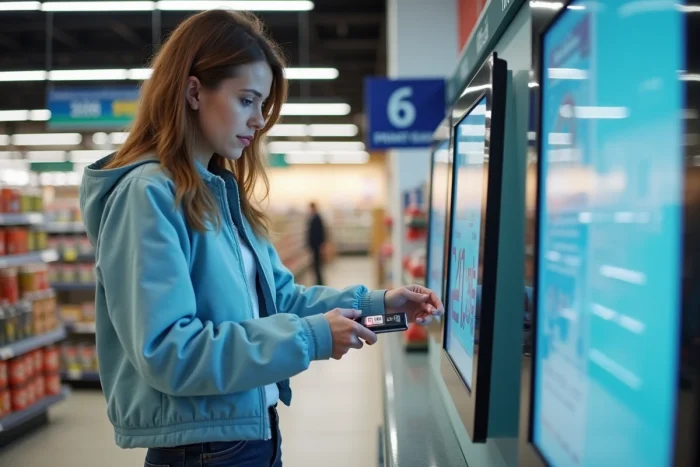
L’interface des bornes d’impression suit un parcours en trois étapes affichées sur l’écran tactile : sélection de la source du fichier, choix des paramètres d’impression, puis paiement.
Paramètres à régler avant de lancer l’impression
- Couleur ou noir et blanc : le noir et blanc coûte moins cher et suffit pour un formulaire administratif ou un CV sobre. La couleur s’impose pour les photos et les documents avec graphiques.
- Format du papier : la plupart des bornes proposent le A4 standard. Certaines bornes offrent aussi le format photo (type 10×15 cm) pour les tirages de clichés numériques.
- Nombre de copies : vous pouvez sélectionner plusieurs exemplaires du même document en une seule opération, ce qui évite de relancer la procédure.
- Impression recto ou recto-verso : selon le modèle de borne, le recto-verso automatique est disponible. Vérifiez sur l’écran avant de valider.
Une fois les paramètres confirmés, un aperçu s’affiche. Prenez quelques secondes pour vérifier le cadrage, surtout pour une photo d’identité : un mauvais recadrage rend le tirage inutilisable pour une demande officielle.
Paiement à la borne
Le règlement se fait directement sur la borne, le plus souvent par carte bancaire sans contact ou par pièces de monnaie. Prévoyez de la monnaie si votre magasin dispose d’un modèle plus ancien à monnayeur uniquement.
Impression reliée au compte Carrefour Drive : ce que cela change
Depuis quelques années, Carrefour déploie dans certains hypermarchés des bornes connectées au compte client Carrefour Drive. Le principe est simple : les documents stockés dans votre espace personnel (factures Drive, bons de commande) deviennent accessibles directement depuis la borne, sans clé USB ni transfert depuis le téléphone.
Pour en profiter, vous vous identifiez sur la borne avec vos identifiants Carrefour.fr ou en scannant votre carte de fidélité. La borne affiche alors la liste des documents disponibles sur votre compte. Vous sélectionnez celui à imprimer, réglez les paramètres, et lancez le tirage.
Ce fonctionnement est particulièrement utile pour récupérer un justificatif d’achat oublié. En revanche, cette fonctionnalité n’est pas encore généralisée à tous les magasins. Avant de compter dessus, vérifiez la fiche de votre magasin sur le site Carrefour.fr, rubrique « services en magasin ».
Erreurs fréquentes qui font perdre du temps à la borne d’impression
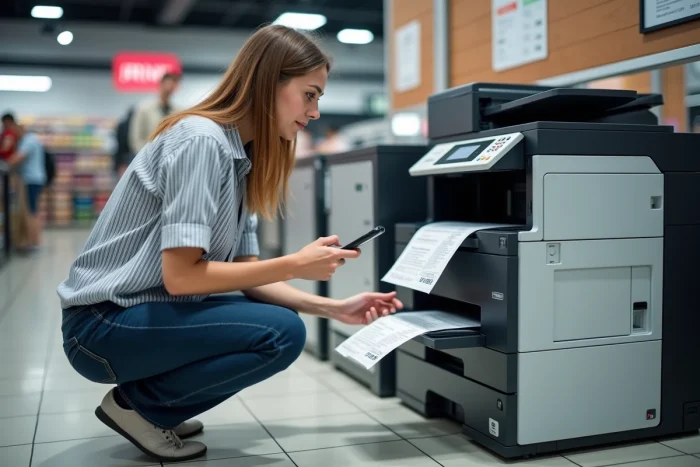
Le fichier corrompu ou non reconnu constitue le problème le plus courant. Il survient quand le document est enregistré dans un format non pris en charge (par exemple un fichier .docx non converti) ou quand la clé USB utilise un système de fichiers incompatible avec la borne. Formatez votre clé en FAT32 pour maximiser la compatibilité.
Autre piège : envoyer un fichier trop lourd ralentit le chargement sur la borne. Pour une photo, compressez légèrement le fichier si sa taille dépasse ce que la borne peut traiter fluidement. Pour un PDF de plusieurs dizaines de pages, scindez-le en plusieurs parties si seules quelques pages vous intéressent.
La qualité d’impression dépend aussi du fichier source. Un PDF généré à partir d’une capture d’écran basse résolution produira un résultat flou. Privilégiez toujours l’export direct depuis l’application d’origine (traitement de texte, logiciel de comptabilité, application bancaire) plutôt qu’une capture.
Vérifiez enfin que la borne dispose de papier et d’encre avant de payer. Sur certains modèles, le paiement est débité avant l’impression. Si la borne est en panne sèche, signalez le problème à l’accueil du magasin pour obtenir un remboursement ou une redirection vers une autre borne disponible dans le même espace.
Le service d’impression en magasin Carrefour reste l’une des solutions les plus accessibles pour qui a besoin d’un tirage rapide sans posséder d’imprimante. La clé du gain de temps tient à la préparation : un fichier au bon format, sur un support compatible, avec les bons réglages en tête avant d’arriver devant la borne.