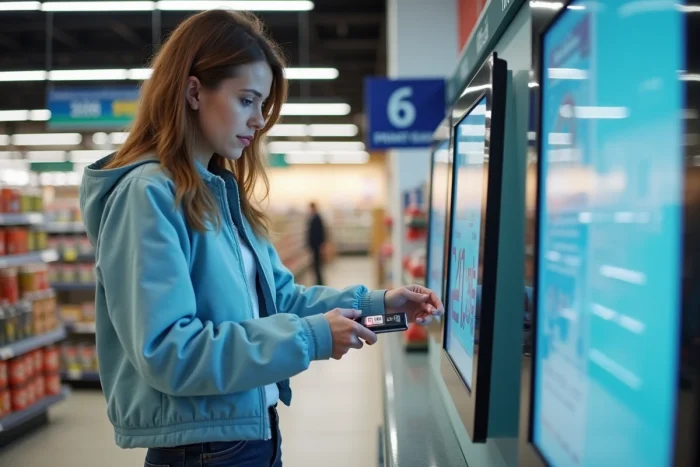
De zelfbedieningsafdrukstations die zijn geïnstalleerd in de Carrefour-hypermarkten maken het mogelijk om documenten, identiteitsfoto’s of kopieën in zwart-wit en kleur af te drukken, zonder afspraak. De service is gebaseerd op automaten die toegankelijk zijn tijdens de openingstijden van de winkel en compatibel zijn met verschillende bestandsdragers.
Bestandsformaten en overdrachtsmedia die door de Carrefour-kiosken worden geaccepteerd
Voordat u zich verplaatst, bepaalt de voorbereiding van het bestand het succes van de afdruk. De kiosken accepteren doorgaans bestanden in PDF-, JPEG- en PNG-formaat. Een Word- of LibreOffice-document moet dus vanaf uw computer of smartphone naar PDF worden geconverteerd voordat u het overdraagt.
Om uw bestand naar de kiosk te verzenden, zijn er verschillende opties, afhankelijk van de uitrusting van de winkel. De meest voorkomende is de USB-stick: u kopieert uw document naar de stick, steekt deze in de daarvoor bestemde poort op de kiosk en selecteert vervolgens het bestand dat u wilt afdrukken op het touchscreen.
Sommige hypermarkten bieden ook een overdracht vanaf een smartphone, hetzij via Bluetooth-verbinding, hetzij via een lokale webinterface die op de kiosk wordt weergegeven. Deze tweede methode voorkomt dat u een fysiek medium hoeft mee te nemen, wat handig is voor het afdrukken van een document bij Carrefour met Geekosys wanneer u alleen een telefoon bij de hand heeft.
Een vaak verwaarloosd punt: de resolutie van het bestand. Voor een scherpe identiteitsfoto streeft u naar een voldoende hoge resolutie (de maximale kwaliteit die door de camera van de telefoon wordt aangeboden is geschikt). Voor een tekstdocument is een standaard PDF die vanuit elke tekstverwerker is gegenereerd voldoende.
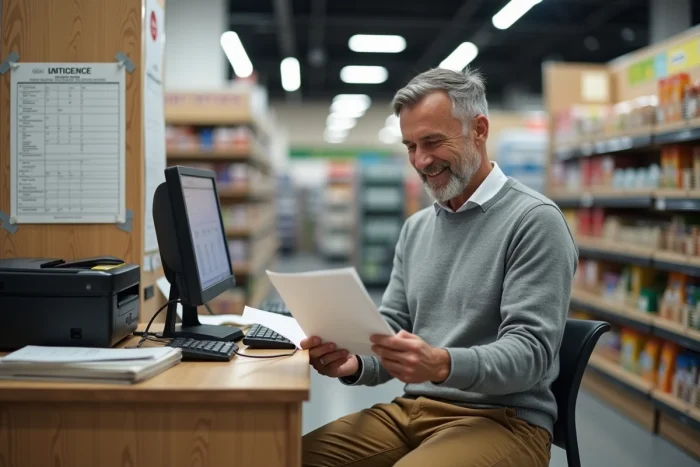
Carrefour afdrukstation: navigatie op het touchscreen en afdrukopties
De interface van de afdrukstations volgt een proces in drie stappen die op het touchscreen worden weergegeven: selectie van de bestandsbron, keuze van de afdrukinstellingen en vervolgens betaling.
Instellingen die moeten worden aangepast voordat u de afdruk start
- Kleur of zwart-wit: zwart-wit is goedkoper en voldoende voor een administratief formulier of een sobere cv. Kleur is vereist voor foto’s en documenten met grafieken.
- Papierformaat: de meeste kiosken bieden het standaard A4-formaat aan. Sommige kiosken bieden ook het fotoformaat (type 10×15 cm) voor het afdrukken van digitale foto’s.
- Aantal kopieën: u kunt meerdere exemplaren van hetzelfde document in één keer selecteren, wat voorkomt dat u de procedure opnieuw moet starten.
- Afdrukken enkelzijdig of dubbelzijdig: afhankelijk van het model van de kiosk is automatische dubbelzijdige afdruk mogelijk. Controleer op het scherm voordat u bevestigt.
Eenmaal de instellingen bevestigd, verschijnt er een voorbeeld. Neem een paar seconden de tijd om de kadering te controleren, vooral voor een identiteitsfoto: een slechte kadering maakt de afdruk onbruikbaar voor een officiële aanvraag.
Betaling bij de kiosk
De betaling gebeurt rechtstreeks bij de kiosk, meestal met een contactloze bankkaart of met munten. Zorg voor kleingeld als uw winkel een ouder model heeft dat alleen met munten werkt.
Afdrukken gekoppeld aan het Carrefour Drive-account: wat dit verandert
Sinds enkele jaren heeft Carrefour in bepaalde hypermarkten kiosken geïntroduceerd die zijn verbonden met het Carrefour Drive-klantenaccount. Het principe is eenvoudig: de documenten die zijn opgeslagen in uw persoonlijke ruimte (Drive-facturen, bestelbonnen) worden direct toegankelijk vanaf de kiosk, zonder USB-stick of overdracht vanaf de telefoon.
Om hiervan te profiteren, identificeert u zich bij de kiosk met uw Carrefour.fr-inloggegevens of door uw klantenkaart te scannen. De kiosk toont vervolgens de lijst met documenten die beschikbaar zijn op uw account. U selecteert het document dat u wilt afdrukken, stelt de instellingen in en start de afdruk.
Deze functionaliteit is bijzonder handig om een vergeten aankoopbewijs op te halen. Deze functie is echter nog niet algemeen beschikbaar in alle winkels. Controleer voordat u erop rekent de pagina van uw winkel op de Carrefour.fr-website, sectie “diensten in de winkel”.
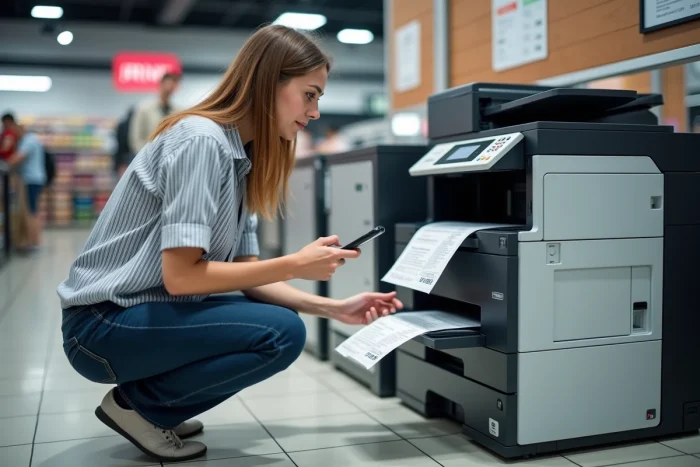
Veelvoorkomende fouten die tijd kosten bij het afdrukstation
Een beschadigd of niet-herkenbaar bestand is het meest voorkomende probleem. Dit gebeurt wanneer het document is opgeslagen in een niet-ondersteund formaat (bijvoorbeeld een niet-geconverteerd .docx-bestand) of wanneer de USB-stick een bestandssysteem gebruikt dat niet compatibel is met de kiosk. Formatteer uw stick in FAT32 om de compatibiliteit te maximaliseren.
Een andere valkuil: het verzenden van een te groot bestand vertraagt de upload naar de kiosk. Voor een foto, comprimeer het bestand lichtjes als de grootte groter is dan wat de kiosk soepel kan verwerken. Voor een PDF van meerdere tientallen pagina’s, split het in verschillende delen als u slechts enkele pagina’s nodig heeft.
De afdrukkwaliteit hangt ook af van het bronbestand. Een PDF die is gegenereerd vanuit een screenshot met lage resolutie zal een onscherp resultaat opleveren. Geef altijd de voorkeur aan directe export vanuit de oorspronkelijke applicatie (tekstverwerker, boekhoudsoftware, bankapplicatie) in plaats van een screenshot.
Controleer ten slotte of de kiosk papier en inkt heeft voordat u betaalt. Bij sommige modellen wordt de betaling afgeschreven voordat de afdruk wordt gemaakt. Als de kiosk zonder inkt zit, meld het probleem dan bij de receptie van de winkel om een terugbetaling of doorverwijzing naar een andere beschikbare kiosk in dezelfde ruimte te krijgen.
De afdrukservice in de Carrefour-winkel blijft een van de meest toegankelijke oplossingen voor wie snel een afdruk nodig heeft zonder een printer te bezitten. De sleutel tot tijdwinst ligt in de voorbereiding: een bestand in het juiste formaat, op een compatibel medium, met de juiste instellingen in gedachten voordat u voor de kiosk staat.