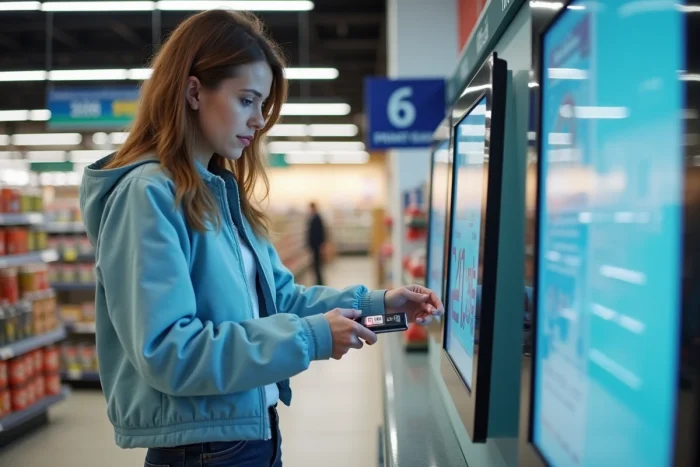
As quiosques de impressão self-service instalados nos hipermercados Carrefour permitem imprimir documentos, fotos de identidade ou cópias em preto e branco e em cores, sem agendamento. O serviço baseia-se em máquinas automáticas acessíveis durante o horário de funcionamento da loja, compatíveis com vários suportes de transferência de arquivos.
Formatos de arquivos e suportes de transferência aceitos pelos quiosques Carrefour
Antes de se deslocar, a preparação do arquivo condiciona o sucesso da impressão. Os quiosques geralmente aceitam arquivos no formato PDF, JPEG e PNG. Um documento Word ou LibreOffice deve ser convertido em PDF a partir do seu computador ou smartphone antes da transferência.
Para enviar seu arquivo para o quiosque, várias opções estão disponíveis dependendo do equipamento da loja. A mais comum é a pen drive: você copia seu documento na pen drive, insere-a na porta prevista no quiosque e, em seguida, seleciona o arquivo a ser impresso na tela sensível ao toque.
Alguns hipermercados também oferecem transferência a partir de um smartphone, seja por conexão Bluetooth, seja através de uma interface web local exibida no quiosque. Este segundo método evita que você transporte um suporte físico, o que é prático para imprimir um documento no Carrefour com Geekosys quando você só tem um telefone à mão.
Um ponto frequentemente negligenciado: a resolução do arquivo. Para uma foto de identidade nítida, busque uma resolução suficientemente alta (a qualidade máxima oferecida pela câmera do telefone é adequada). Para um documento de texto, um PDF padrão gerado a partir de qualquer editor de texto é suficiente.
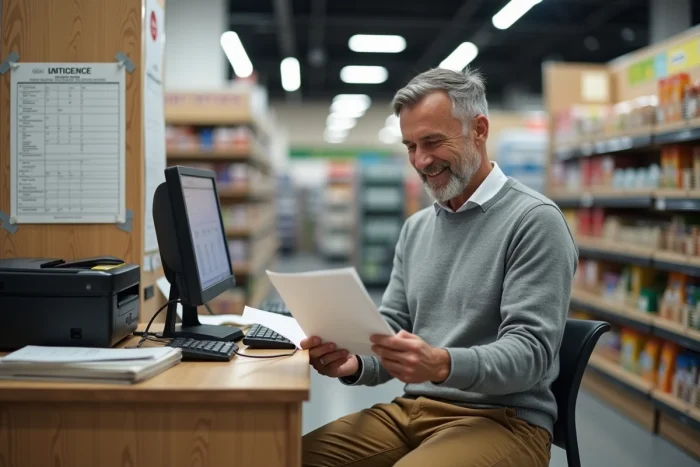
Quiosque de impressão Carrefour: navegação na tela sensível ao toque e opções de impressão
A interface dos quiosques de impressão segue um percurso em três etapas exibidas na tela sensível ao toque: seleção da fonte do arquivo, escolha das configurações de impressão e, em seguida, pagamento.
Configurações a ajustar antes de iniciar a impressão
- Cor ou preto e branco: o preto e branco custa menos e é suficiente para um formulário administrativo ou um currículo discreto. A cor é necessária para fotos e documentos com gráficos.
- Formato do papel: a maioria dos quiosques oferece o A4 padrão. Alguns quiosques também disponibilizam o formato foto (tipo 10×15 cm) para impressões de fotos digitais.
- Número de cópias: você pode selecionar várias cópias do mesmo documento em uma única operação, o que evita reiniciar o processo.
- Impressão frente ou frente e verso: dependendo do modelo do quiosque, a impressão frente e verso automática está disponível. Verifique na tela antes de confirmar.
Uma vez confirmadas as configurações, uma prévia é exibida. Reserve alguns segundos para verificar o enquadramento, especialmente para uma foto de identidade: um recorte inadequado torna a impressão inutilizável para um pedido oficial.
Pagamento no quiosque
O pagamento é feito diretamente no quiosque, geralmente por cartão bancário sem contato ou por moedas. Tenha moedas à mão se sua loja tiver um modelo mais antigo que aceita apenas moedas.
Impressão vinculada à conta Carrefour Drive: o que isso muda
Nos últimos anos, o Carrefour tem implantado em alguns hipermercados quiosques conectados à conta do cliente Carrefour Drive. O princípio é simples: os documentos armazenados no seu espaço pessoal (faturas Drive, pedidos) tornam-se acessíveis diretamente a partir do quiosque, sem pen drive ou transferência a partir do telefone.
Para aproveitar, você se identifica no quiosque com suas credenciais Carrefour.fr ou escaneando seu cartão de fidelidade. O quiosque então exibe a lista de documentos disponíveis na sua conta. Você seleciona o que deseja imprimir, ajusta as configurações e inicia a impressão.
Esse funcionamento é particularmente útil para recuperar um comprovante de compra esquecido. No entanto, essa funcionalidade ainda não está generalizada em todas as lojas. Antes de contar com isso, verifique a ficha da sua loja no site Carrefour.fr, na seção “serviços na loja”.
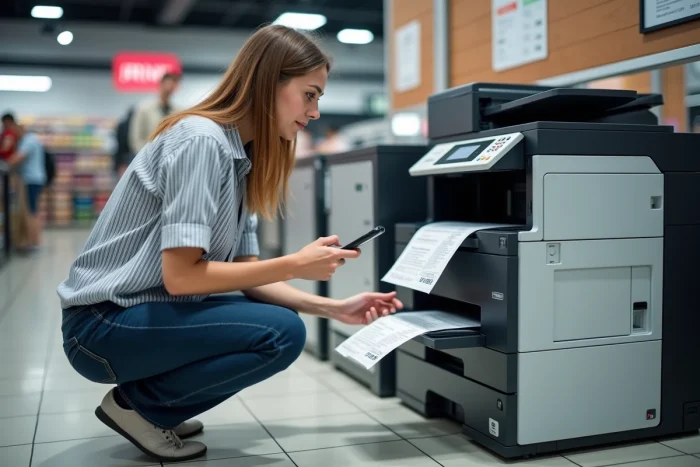
Erros frequentes que fazem perder tempo no quiosque de impressão
O arquivo corrompido ou não reconhecido é o problema mais comum. Isso ocorre quando o documento é salvo em um formato não suportado (por exemplo, um arquivo .docx não convertido) ou quando a pen drive utiliza um sistema de arquivos incompatível com o quiosque. Formate sua pen drive em FAT32 para maximizar a compatibilidade.
Outro erro: enviar um arquivo muito pesado retarda o carregamento no quiosque. Para uma foto, comprima levemente o arquivo se seu tamanho exceder o que o quiosque pode processar suavemente. Para um PDF de várias dezenas de páginas, divida-o em várias partes se apenas algumas páginas forem do seu interesse.
A qualidade da impressão também depende do arquivo fonte. Um PDF gerado a partir de uma captura de tela de baixa resolução produzirá um resultado borrado. Sempre prefira a exportação direta a partir do aplicativo original (editor de texto, software de contabilidade, aplicativo bancário) em vez de uma captura.
Verifique finalmente se o quiosque tem papel e tinta antes de pagar. Em alguns modelos, o pagamento é debitado antes da impressão. Se o quiosque estiver sem papel, informe o problema ao atendimento da loja para obter um reembolso ou uma redireção para outro quiosque disponível no mesmo espaço.
O serviço de impressão na loja Carrefour continua sendo uma das soluções mais acessíveis para quem precisa de uma impressão rápida sem possuir uma impressora. A chave para economizar tempo está na preparação: um arquivo no formato correto, em um suporte compatível, com as configurações corretas em mente antes de chegar ao quiosque.