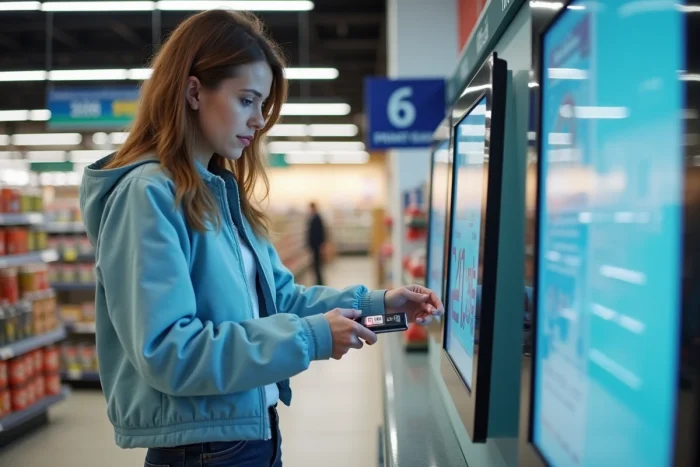
Las terminales de impresión de autoservicio instaladas en los hipermercados Carrefour permiten imprimir documentos, fotos de identidad o copias en blanco y negro y en color, sin cita previa. El servicio se basa en máquinas automáticas accesibles durante el horario de apertura de la tienda, compatibles con varios soportes de transferencia de archivos.
Formatos de archivos y soportes de transferencia aceptados por las terminales Carrefour
Antes de desplazarte, la preparación del archivo condiciona el éxito de la impresión. Las terminales generalmente aceptan archivos en formato PDF, JPEG y PNG. Un documento de Word o LibreOffice deberá ser convertido a PDF desde tu ordenador o smartphone antes de la transferencia.
Para enviar tu archivo a la terminal, existen varias opciones según el equipamiento de la tienda. La más común sigue siendo la memoria USB: copias tu documento en la memoria, la insertas en el puerto destinado en la terminal, y luego seleccionas el archivo a imprimir en la pantalla táctil.
Algunos hipermercados también ofrecen transferencia desde un smartphone, ya sea por conexión Bluetooth o a través de una interfaz web local mostrada en la terminal. Este segundo método te evita llevar un soporte físico, lo cual es práctico para imprimir un documento en Carrefour con Geekosys cuando solo tienes un teléfono a mano.
Un punto a menudo descuidado: la resolución del archivo. Para una foto de identidad nítida, apunta a una resolución suficientemente alta (la calidad máxima ofrecida por la cámara del teléfono es adecuada). Para un documento de texto, un PDF estándar generado desde cualquier procesador de texto es suficiente.
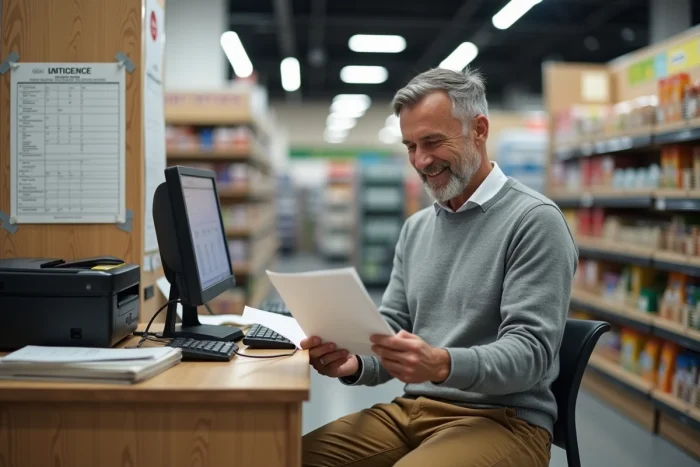
Terminal de impresión Carrefour: navegación en la pantalla táctil y opciones de impresión
La interfaz de las terminales de impresión sigue un recorrido en tres etapas mostradas en la pantalla táctil: selección de la fuente del archivo, elección de los parámetros de impresión, y luego pago.
Parámetros a ajustar antes de iniciar la impresión
- Color o blanco y negro: el blanco y negro es más barato y suficiente para un formulario administrativo o un CV sobrio. El color es necesario para fotos y documentos con gráficos.
- Formato del papel: la mayoría de las terminales ofrecen el A4 estándar. Algunas terminales también ofrecen el formato fotográfico (tipo 10×15 cm) para las impresiones de fotos digitales.
- Número de copias: puedes seleccionar varios ejemplares del mismo documento en una sola operación, lo que evita reiniciar el procedimiento.
- Impresión a una cara o a doble cara: según el modelo de terminal, la impresión a doble cara automática está disponible. Verifica en la pantalla antes de validar.
Una vez confirmados los parámetros, se muestra una vista previa. Tómate unos segundos para verificar el encuadre, especialmente para una foto de identidad: un mal recorte hace que la impresión sea inutilizable para una solicitud oficial.
Pago en la terminal
El pago se realiza directamente en la terminal, la mayoría de las veces por tarjeta bancaria sin contacto o con monedas. Asegúrate de llevar cambio si tu tienda tiene un modelo más antiguo que solo acepta monedas.
Impresión vinculada a la cuenta Carrefour Drive: lo que cambia
Desde hace algunos años, Carrefour está desplegando en algunos hipermercados terminales conectadas a la cuenta del cliente Carrefour Drive. El principio es simple: los documentos almacenados en tu espacio personal (facturas de Drive, órdenes de compra) se vuelven accesibles directamente desde la terminal, sin memoria USB ni transferencia desde el teléfono.
Para aprovecharlo, te identificas en la terminal con tus credenciales de Carrefour.fr o escaneando tu tarjeta de fidelidad. La terminal muestra entonces la lista de documentos disponibles en tu cuenta. Seleccionas el que deseas imprimir, ajustas los parámetros y inicias la impresión.
Este funcionamiento es particularmente útil para recuperar un justificante de compra olvidado. Sin embargo, esta funcionalidad aún no está generalizada en todas las tiendas. Antes de contar con ello, verifica la ficha de tu tienda en el sitio Carrefour.fr, sección “servicios en tienda”.
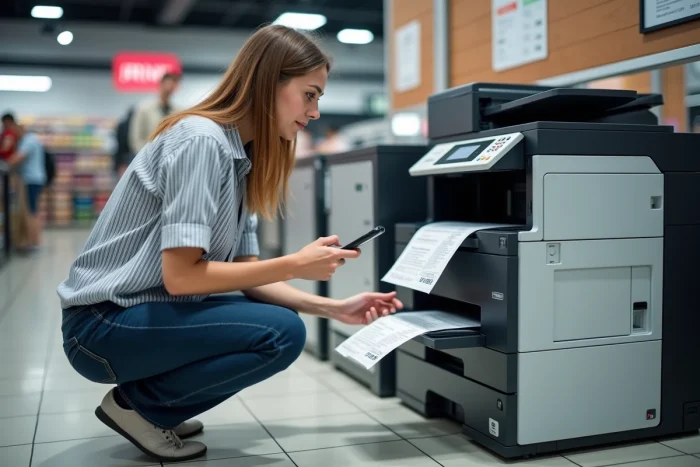
Errores frecuentes que hacen perder tiempo en la terminal de impresión
El archivo corrupto o no reconocido es el problema más común. Ocurre cuando el documento está guardado en un formato no compatible (por ejemplo, un archivo .docx no convertido) o cuando la memoria USB utiliza un sistema de archivos incompatible con la terminal. Formatea tu memoria en FAT32 para maximizar la compatibilidad.
Otro error: enviar un archivo demasiado pesado ralentiza la carga en la terminal. Para una foto, comprime ligeramente el archivo si su tamaño supera lo que la terminal puede procesar fluidamente. Para un PDF de varias decenas de páginas, divídelo en varias partes si solo te interesan algunas páginas.
La calidad de impresión también depende del archivo fuente. Un PDF generado a partir de una captura de pantalla de baja resolución producirá un resultado borroso. Siempre prioriza la exportación directa desde la aplicación original (procesador de texto, software de contabilidad, aplicación bancaria) en lugar de una captura.
Finalmente, verifica que la terminal tenga papel y tinta antes de pagar. En algunos modelos, el pago se debita antes de la impresión. Si la terminal se queda sin papel, informa del problema en la recepción de la tienda para obtener un reembolso o una redirección a otra terminal disponible en el mismo espacio.
El servicio de impresión en tienda Carrefour sigue siendo una de las soluciones más accesibles para quienes necesitan una impresión rápida sin tener una impresora. La clave para ahorrar tiempo radica en la preparación: un archivo en el formato correcto, en un soporte compatible, con los ajustes adecuados en mente antes de llegar frente a la terminal.