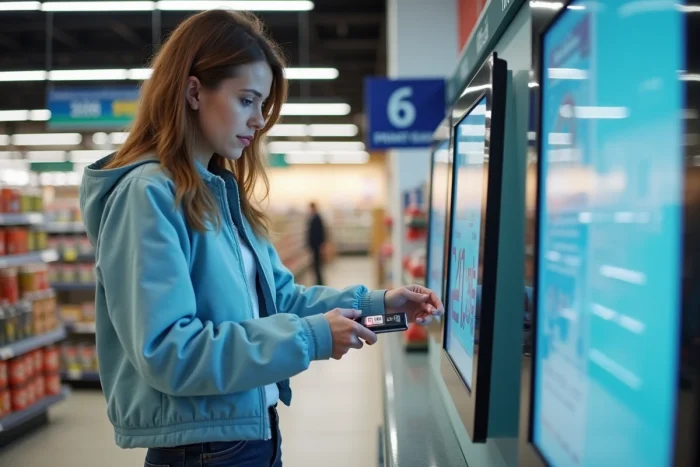
Die Selbstbedienungsdruckstationen in den Carrefour-Hypermarkten ermöglichen es, Dokumente, Passfotos oder Kopien in Schwarz-Weiß und Farbe ohne Termin zu drucken. Der Service basiert auf Automaten, die während der Öffnungszeiten des Geschäfts zugänglich sind und mit verschiedenen Dateitransfermedien kompatibel sind.
Von den Carrefour-Druckstationen akzeptierte Dateiformate und Transfermedien
Bevor Sie sich auf den Weg machen, hängt der Erfolg des Drucks von der Vorbereitung der Datei ab. Die Stationen akzeptieren in der Regel Dateien im PDF-, JPEG- und PNG-Format. Ein Word- oder LibreOffice-Dokument muss daher vor dem Transfer auf Ihrem Computer oder Smartphone in ein PDF umgewandelt werden.
Um Ihre Datei zur Station zu senden, gibt es je nach Ausstattung des Geschäfts mehrere Optionen. Die am weitesten verbreitete ist der USB-Stick: Sie kopieren Ihr Dokument auf den Stick, stecken ihn in den dafür vorgesehenen Anschluss an der Station und wählen dann die Datei auf dem Touchscreen aus, die Sie drucken möchten.
Einige Hypermärkte bieten auch einen Transfer von einem Smartphone an, entweder über Bluetooth oder über eine lokale Weboberfläche, die an der Station angezeigt wird. Diese zweite Methode erspart Ihnen das Mitnehmen eines physischen Mediums, was praktisch ist, um ein Dokument bei Carrefour mit Geekosys zu drucken, wenn Sie nur ein Telefon zur Hand haben.
Ein oft vernachlässigter Punkt: die Auflösung der Datei. Für ein scharfes Passfoto sollten Sie eine ausreichend hohe Auflösung anstreben (die maximale Qualität, die die Kamera des Telefons bietet, ist geeignet). Für ein Textdokument reicht ein Standard-PDF, das aus jeder Textverarbeitung erstellt wurde.
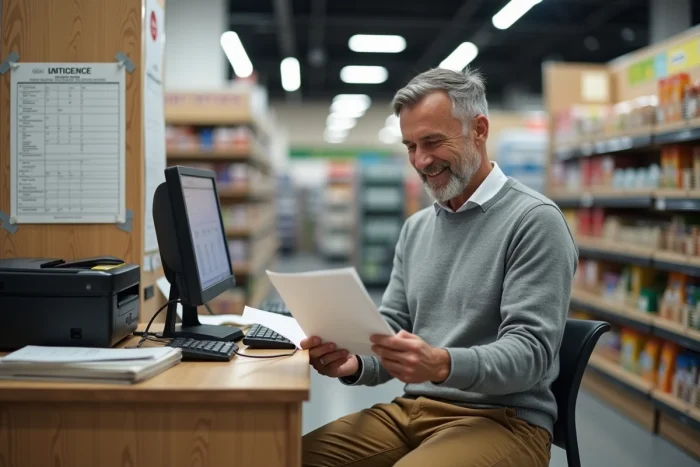
Carrefour-Druckstation: Navigation auf dem Touchscreen und Druckoptionen
Die Benutzeroberfläche der Druckstationen folgt einem dreistufigen Prozess, der auf dem Touchscreen angezeigt wird: Auswahl der Dateiquelle, Wahl der Druckeinstellungen und dann die Bezahlung.
Einstellungen vor dem Start des Drucks anpassen
- Farbe oder Schwarz-Weiß: Schwarz-Weiß ist günstiger und ausreichend für ein amtliches Formular oder einen schlichten Lebenslauf. Farbe ist für Fotos und Dokumente mit Grafiken erforderlich.
- Papierformat: Die meisten Stationen bieten das Standardformat A4 an. Einige Stationen bieten auch das Fotoformat (z.B. 10×15 cm) für den Druck von digitalen Bildern an.
- Anzahl der Kopien: Sie können mehrere Exemplare desselben Dokuments in einem einzigen Vorgang auswählen, was das Wiederholen des Verfahrens vermeidet.
- Einseitiger oder doppelseitiger Druck: Je nach Modell der Station ist der automatische doppelseitige Druck verfügbar. Überprüfen Sie dies auf dem Bildschirm, bevor Sie bestätigen.
Sobald die Einstellungen bestätigt sind, wird eine Vorschau angezeigt. Nehmen Sie sich ein paar Sekunden Zeit, um den Zuschnitt zu überprüfen, insbesondere für ein Passfoto: Ein falscher Zuschnitt macht den Druck für eine offizielle Anfrage unbrauchbar.
Bezahlung an der Station
Die Bezahlung erfolgt direkt an der Station, meist per kontaktloser Kreditkarte oder mit Münzen. Stellen Sie sicher, dass Sie Kleingeld dabei haben, wenn Ihr Geschäft ein älteres Modell mit Münzprüfer hat.
Drucken über das Carrefour Drive-Konto: was sich ändert
Seit einigen Jahren führt Carrefour in einigen Hypermärkten Druckstationen ein, die mit dem Carrefour Drive-Kundenkonto verbunden sind. Das Prinzip ist einfach: Die in Ihrem persönlichen Bereich gespeicherten Dokumente (Drive-Rechnungen, Bestellungen) werden direkt von der Station aus zugänglich, ohne USB-Stick oder Transfer vom Telefon.
Um dies zu nutzen, melden Sie sich an der Station mit Ihren Carrefour.fr-Anmeldedaten oder scannen Ihre Kundenkarte. Die Station zeigt dann die Liste der verfügbaren Dokumente in Ihrem Konto an. Sie wählen das zu druckende Dokument aus, passen die Einstellungen an und starten den Druck.
Diese Funktion ist besonders nützlich, um einen vergessenen Kaufnachweis abzurufen. Diese Funktionalität ist jedoch noch nicht in allen Geschäften verfügbar. Überprüfen Sie vorab die Informationen zu Ihrem Geschäft auf der Webseite Carrefour.fr im Abschnitt “Services im Geschäft”.
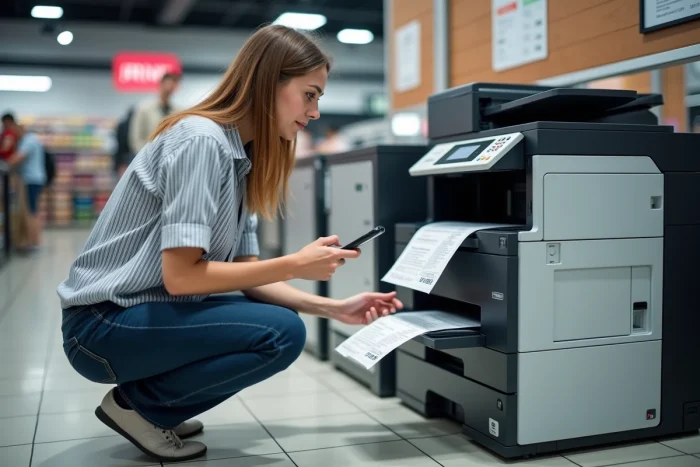
Häufige Fehler, die Zeit an der Druckstation kosten
Eine beschädigte oder nicht erkannte Datei ist das häufigste Problem. Es tritt auf, wenn das Dokument in einem nicht unterstützten Format gespeichert ist (z.B. eine nicht konvertierte .docx-Datei) oder wenn der USB-Stick ein mit der Station inkompatibles Dateisystem verwendet. Formatieren Sie Ihren Stick im FAT32-Format, um die Kompatibilität zu maximieren.
Ein weiteres Problem: Das Senden einer zu großen Datei verlangsamt das Laden an der Station. Komprimieren Sie die Datei leicht, wenn ihre Größe das, was die Station flüssig verarbeiten kann, überschreitet. Bei einem PDF mit mehreren Dutzend Seiten teilen Sie es in mehrere Teile auf, wenn Sie nur an einigen Seiten interessiert sind.
Die Druckqualität hängt auch von der Quelldatei ab. Ein PDF, das aus einem Screenshot mit niedriger Auflösung erstellt wurde, ergibt ein verschwommenes Ergebnis. Bevorzugen Sie immer den direkten Export aus der Ursprungsanwendung (Textverarbeitung, Buchhaltungssoftware, Banking-App) anstelle eines Screenshots.
Überprüfen Sie schließlich, ob die Station über Papier und Tinte verfügt, bevor Sie bezahlen. Bei einigen Modellen wird die Zahlung vor dem Druck abgebucht. Wenn die Station kein Papier mehr hat, melden Sie das Problem an der Kasse des Geschäfts, um eine Rückerstattung oder eine Umleitung zu einer anderen verfügbaren Station im selben Bereich zu erhalten.
Der Druckservice im Carrefour-Geschäft bleibt eine der zugänglichsten Lösungen für alle, die einen schnellen Druck benötigen, ohne einen Drucker zu besitzen. Der Schlüssel zur Zeitersparnis liegt in der Vorbereitung: eine Datei im richtigen Format, auf einem kompatiblen Medium, mit den richtigen Einstellungen im Kopf, bevor Sie vor der Station stehen.