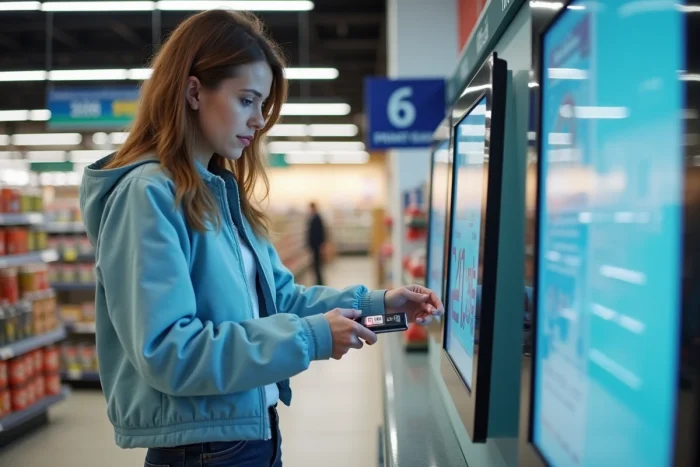
Le stazioni di stampa self-service installate nei supermercati Carrefour permettono di stampare documenti, foto tessera o copie in bianco e nero e a colori, senza appuntamento. Il servizio si basa su automi accessibili durante l’orario di apertura del negozio, compatibili con diversi supporti per il trasferimento di file.
Formati di file e supporti di trasferimento accettati dalle stazioni Carrefour
Prima di recarvi sul posto, la preparazione del file condiziona il successo della stampa. Le stazioni accettano generalmente file in formato PDF, JPEG e PNG. Un documento Word o LibreOffice deve quindi essere convertito in PDF dal vostro computer o smartphone prima del trasferimento.
Per inviare il vostro file alla stazione, esistono diverse opzioni a seconda dell’attrezzatura del negozio. La più comune rimane la chiavetta USB: copiate il vostro documento sulla chiavetta, inseritela nella porta prevista sulla stazione, quindi selezionate il file da stampare sullo schermo tattile.
Alcuni supermercati offrono anche un trasferimento da uno smartphone, sia tramite connessione Bluetooth, sia tramite un’interfaccia web locale visualizzata sulla stazione. Questo secondo metodo vi evita di trasportare un supporto fisico, il che è pratico per stampare un documento da Carrefour con Geekosys quando avete solo un telefono a disposizione.
Un punto spesso trascurato: la risoluzione del file. Per una foto tessera nitida, puntate a una risoluzione sufficientemente alta (la qualità massima offerta dalla fotocamera del telefono è adeguata). Per un documento di testo, un PDF standard generato da qualsiasi elaboratore di testi è sufficiente.

Stazione di stampa Carrefour: navigazione sullo schermo tattile e opzioni di stampa
L’interfaccia delle stazioni di stampa segue un percorso in tre fasi visualizzate sullo schermo tattile: selezione della fonte del file, scelta delle impostazioni di stampa e poi pagamento.
Impostazioni da regolare prima di avviare la stampa
- Colore o bianco e nero: il bianco e nero costa meno ed è sufficiente per un modulo amministrativo o un CV sobrio. Il colore è necessario per le foto e i documenti con grafica.
- Formato della carta: la maggior parte delle stazioni offre il formato A4 standard. Alcune stazioni offrono anche il formato foto (tipo 10×15 cm) per le stampe di immagini digitali.
- Numero di copie: potete selezionare più copie dello stesso documento in un’unica operazione, evitando di ripetere la procedura.
- Stampa fronte o fronte-retro: a seconda del modello di stazione, la stampa fronte-retro automatica è disponibile. Verificate sullo schermo prima di confermare.
Una volta confermate le impostazioni, viene visualizzata un’anteprima. Prendete qualche secondo per controllare il ritaglio, soprattutto per una foto tessera: un cattivo ritaglio rende la stampa inutilizzabile per una richiesta ufficiale.
Pagamento alla stazione
Il pagamento avviene direttamente sulla stazione, più spesso tramite carta di credito contactless o con monete. Prevedete della moneta se il vostro negozio dispone di un modello più vecchio con solo monete.
Stampa collegata all’account Carrefour Drive: cosa cambia
Da alcuni anni, Carrefour sta implementando in alcuni supermercati stazioni collegate all’account cliente Carrefour Drive. Il principio è semplice: i documenti memorizzati nel vostro spazio personale (fatture Drive, buoni d’ordine) diventano accessibili direttamente dalla stazione, senza chiavetta USB né trasferimento dal telefono.
Per approfittarne, vi identificate sulla stazione con le vostre credenziali Carrefour.fr o scansionando la vostra carta fedeltà. La stazione visualizza quindi l’elenco dei documenti disponibili sul vostro account. Selezionate quello da stampare, regolate le impostazioni e avviate la stampa.
Questo funzionamento è particolarmente utile per recuperare una ricevuta d’acquisto dimenticata. Tuttavia, questa funzionalità non è ancora generalizzata a tutti i negozi. Prima di contare su di essa, verificate la scheda del vostro negozio sul sito Carrefour.fr, sezione “servizi in negozio”.
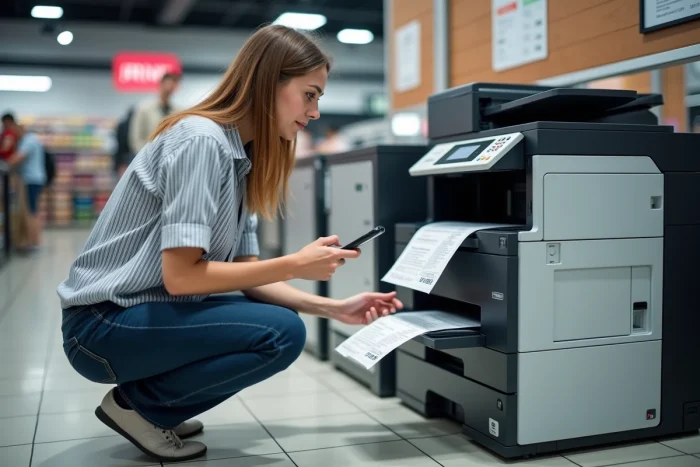
Errori frequenti che fanno perdere tempo alla stazione di stampa
Il file corrotto o non riconosciuto è il problema più comune. Si verifica quando il documento è salvato in un formato non supportato (ad esempio un file .docx non convertito) o quando la chiavetta USB utilizza un sistema di file incompatibile con la stazione. Formattate la vostra chiavetta in FAT32 per massimizzare la compatibilità.
Un altro tranello: inviare un file troppo pesante rallenta il caricamento sulla stazione. Per una foto, comprimate leggermente il file se la sua dimensione supera ciò che la stazione può elaborare fluidamente. Per un PDF di diverse decine di pagine, suddividetelo in più parti se vi interessano solo alcune pagine.
La qualità di stampa dipende anche dal file sorgente. Un PDF generato da uno screenshot a bassa risoluzione produrrà un risultato sfocato. Preferite sempre l’esportazione diretta dall’applicazione originale (elaboratore di testi, software di contabilità, applicazione bancaria) piuttosto che uno screenshot.
Verificate infine che la stazione disponga di carta e inchiostro prima di pagare. Su alcuni modelli, il pagamento viene addebitato prima della stampa. Se la stazione è a secco, segnalate il problema all’accoglienza del negozio per ottenere un rimborso o un reindirizzamento verso un’altra stazione disponibile nello stesso spazio.
Il servizio di stampa in negozio Carrefour rimane una delle soluzioni più accessibili per chi ha bisogno di una stampa rapida senza possedere una stampante. La chiave per risparmiare tempo sta nella preparazione: un file nel formato giusto, su un supporto compatibile, con le giuste impostazioni in mente prima di arrivare davanti alla stazione.